Как исправить ошибку 868?
Содержание
Часто сообщение про ошибку 868 сопровождается сообщением «Удалённое... имя сервера удалённого доступа». Проблему можно решить своими силами, и мы расскажем, как это сделать.
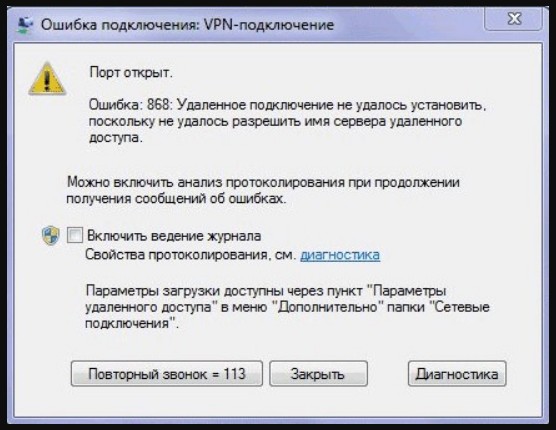
Cообщения могут отличаться у разных версий Windows, но суть проблемы одна: компьютер не может подключиться к удалённому серверу билайна или другого провайдера. Произойти такое может практически с любой операционной системой, начиная с Windows 7 и заканчивая одиннадцатой версией.
Возникает ошибка 868 при подключении к VPN-серверам провайдера, при этом используется тип подключения PPTP или L2TP.
Причины ошибки 868
Самые распространённые причины:
- некорректная работа DNS-службы;
- подключение блокируется брандмауэром Windows;
- интернет-кабель повреждён;
- неполадки на стороне провайдера;
- перегрев маршрутизатора, что особенно часто случается летом;
- неверно указанные параметры протокола IPv4;
- роутер по какой-то причине не может определить IP-адрес сервера
Что нужно сделать в первую очередь, если появился код ошибки 868?
Сначала нужно исключить очевидные причины, такие как перегрев роутера или механические повреждения самого кабеля. Поэтому рекомендуется:
- проверить ещё раз, есть ли прямое подключение к интернету — возможно, провод плохо закреплён в разъёме либо на линии есть повреждение;
- проверить, подключён ли маршрутизатор к сети (можно понять по состоянию индикатора);
- перезагрузить роутер и проверить подключение ещё раз;
- запустить инструмент «Диагностика неполадок», после чего следовать инструкциям на экране.
Если оборудование работает корректно, проверяем настройки. Для начала выясняем актуальный IP-адрес компьютера:
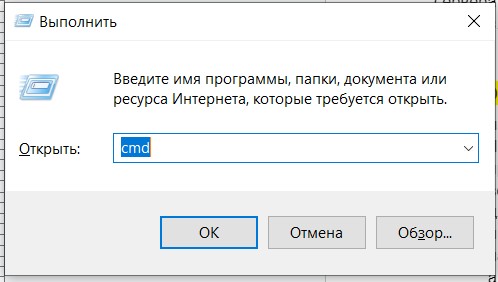
- одновременно нажимаем клавиши Win и R, эта комбинация вызывает диалоговое окно Windows;
- в строке «Открыть» указываем cmd, нажимаем ОК;
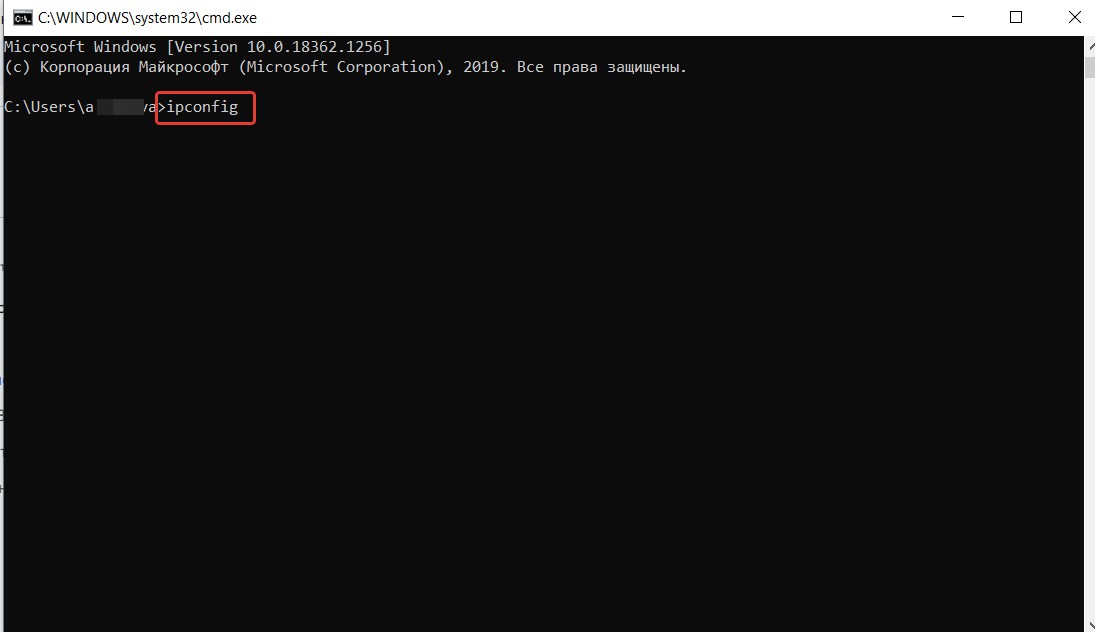
- появляется командная строка, в ней нужно выполнить ipconfig, чтобы появилась нужная информация;
- если IP-адрес настроен правильно, VPN-сервер провайдера будет начинаться с «10…», при этом номер будет выглядеть как «10.x.x…»;
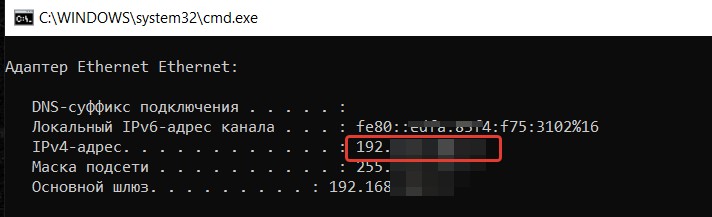
- если IP-адрес начинается с других цифр, например, 169, то проблемы точно на стороне пользователя, а не провайдера.
Причина некорректного отображения IP-адреса в том, что ПК так и не получил от сервера DHCP правильный IP. Желательно перезагрузить роутер, а позже проверить ещё раз.
Ошибка 868 при подключении к интернету: как исправить?
Одной из самых распространённых причин является отсутствие подключения в центре сетей. Исправляется следующим образом:
- правой кнопкой мыши (ПКМ) щелкнуть на значке сетевых подключений в углу экрана, во всплывающем окне выбрать «Центр управления сетями и общим доступом»;
- для Windows 10 и старше делаем то же самое, но выбираем «Параметры сети и интернет»;
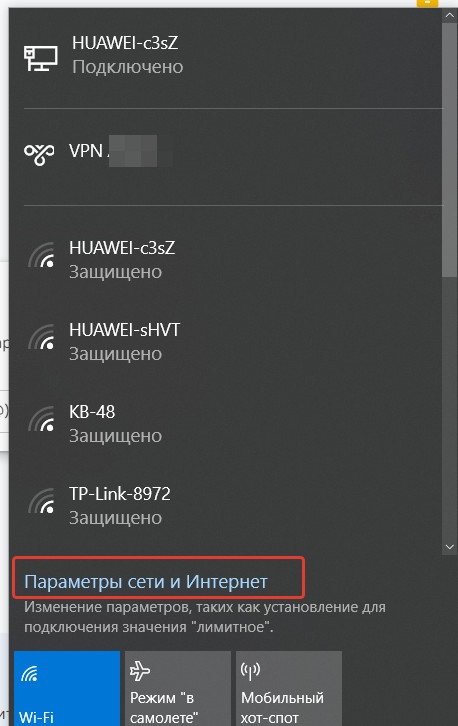
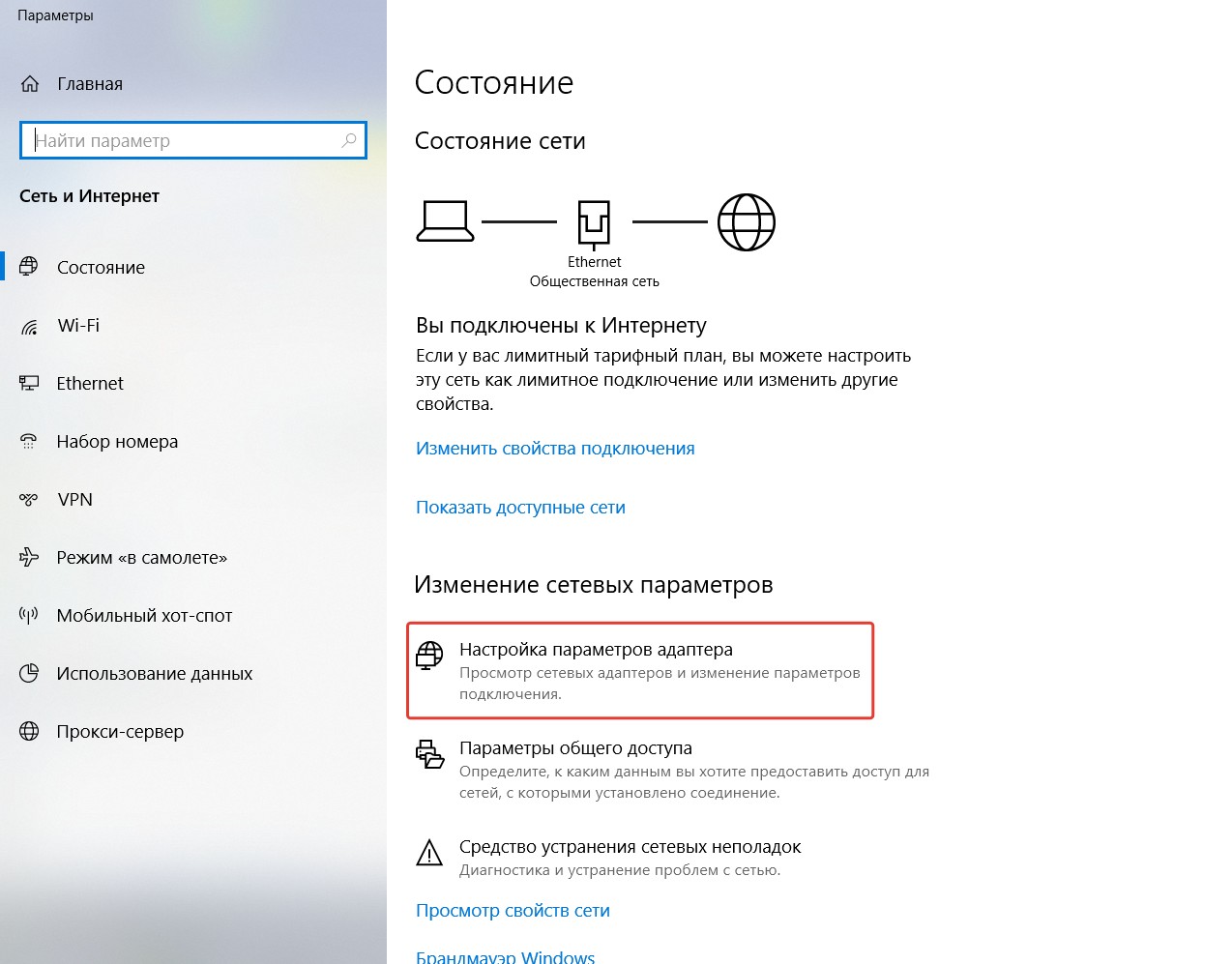
- находим пункт «Изменение параметров адаптера» либо «Настройка... адаптера»;
- ПКМ на нужное подключение, в контекстном меню находим пункт «Отключить»;
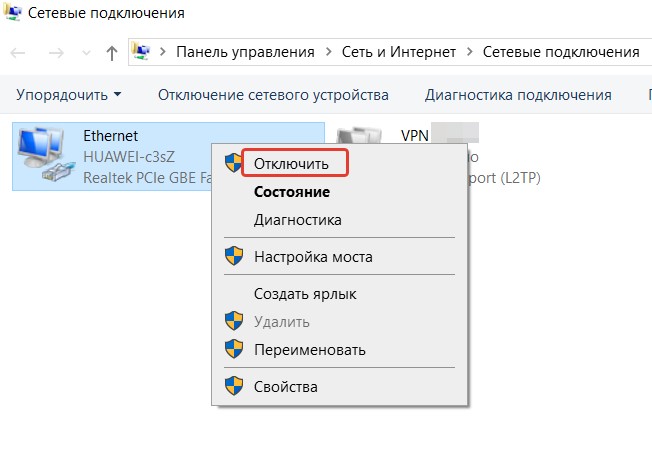
- если вместо него есть пункт «Включить», то нужное сетевое подключение деактивировано;
- нажимаем «Включить», перезагружаем компьютер и пробуем ещё раз.
Проблема в конфигурации DNS-сервера может решаться несколькими способами:
- сброс настроек DNS с последующей перезагрузкой роутера;
- проверка работы службы после запуска системы;
- очистка кеша DNS-сервера.
Сначала желательно проверить корректность работы службы. Возможно, она просто не запускается автоматически при загрузке системы. Для проверки делаем следующее:
- комбинация Win и R, появляется окно с заголовком «Выполнить»;
- в строке вводим значение services.msc, далее жмём ОК;
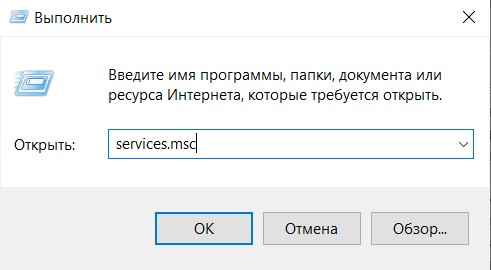
- появляется список всех служб, в котором нужно найти «DNS-клиент»;
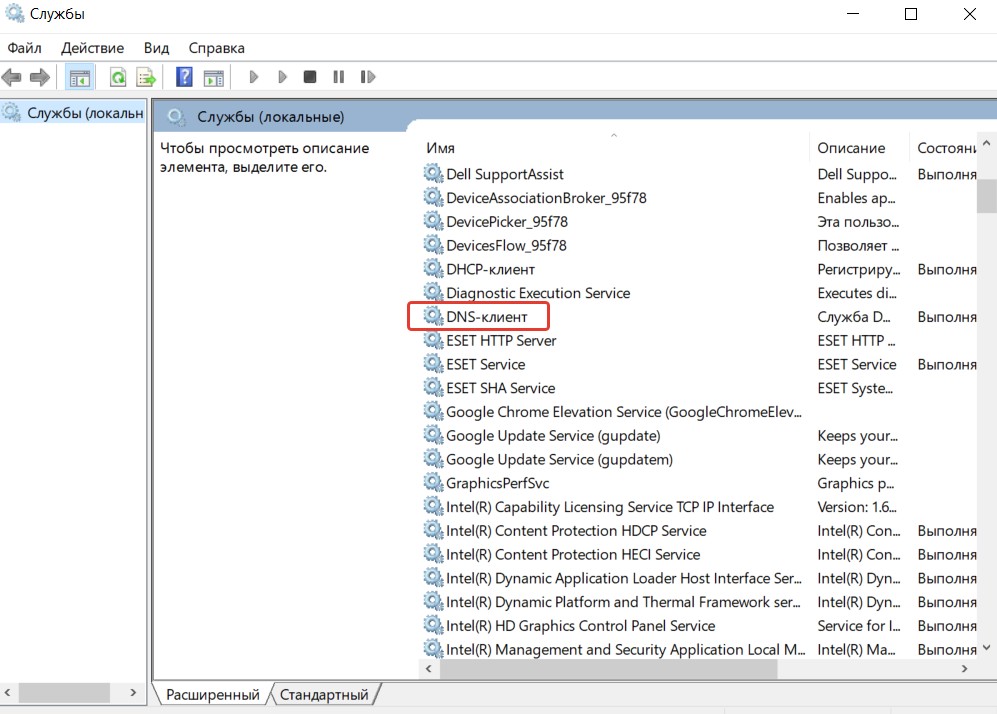
- в окне «Свойства» вкладка «Общие», в строке напротив «Тип запуска», выбираем «Автоматически»;
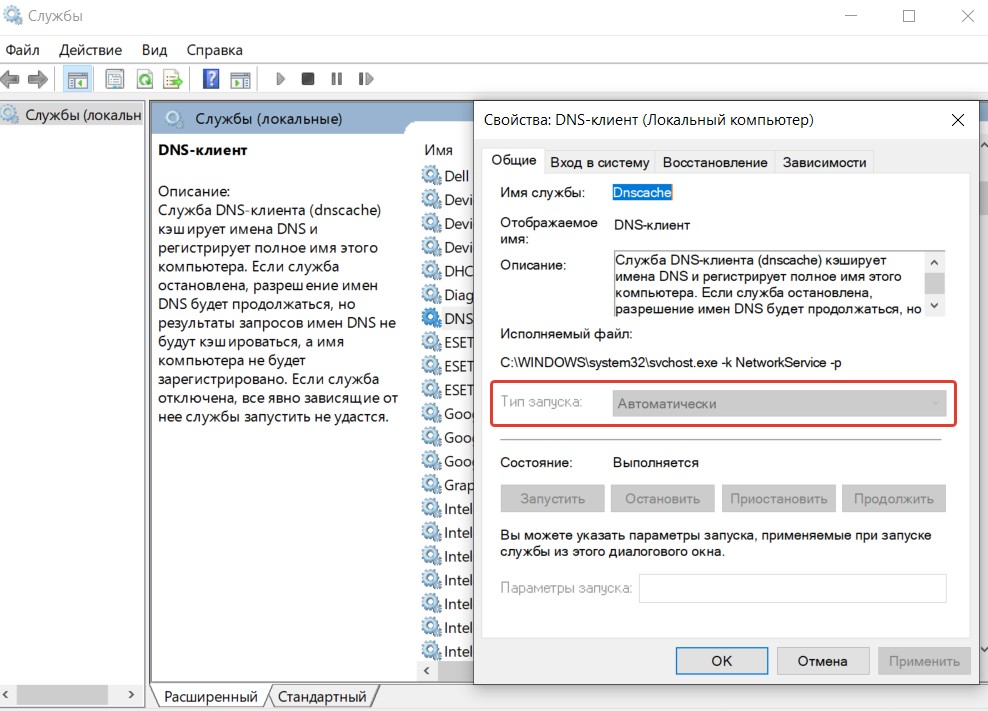
- перезагружаем компьютер, проверяем подключение.
Чтобы сбросить настройки DNS, нужно:
- запустить командную строку от имени администратора, найти её можно через соответствующий запрос в поиске Windows;
- после открытия прописать команду ipconfig/flushdns;
- далее перезапустить службы net start dnscache и net stop dnscache;
- перезагрузить роутер.
Ещё один вариант решения проблемы — прописать DNS в ручном режиме. Для этого:
- через комбинацию Win и R вызываем уже знакомое окно «Выполнить»;
- в строке указываем команду ncpa.cpl;
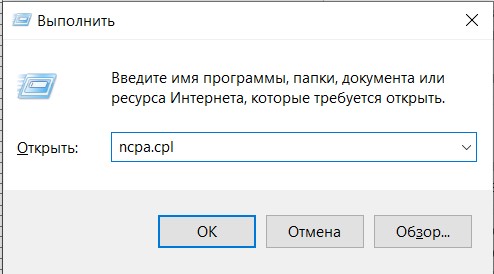
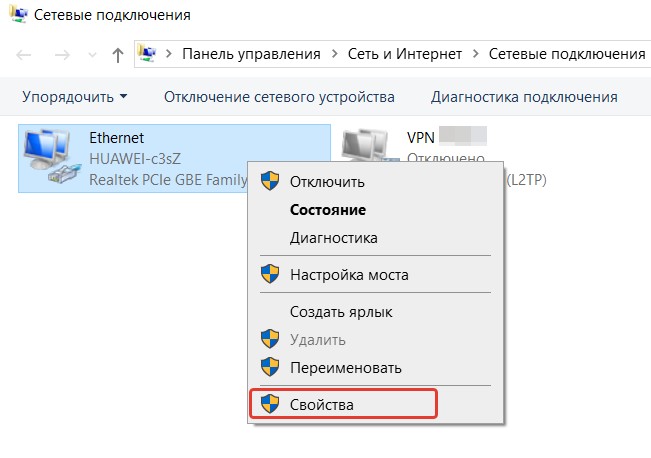
- появится список подключений, ПКМ по нужному;
- в контекстном меню пункт «Свойства»;
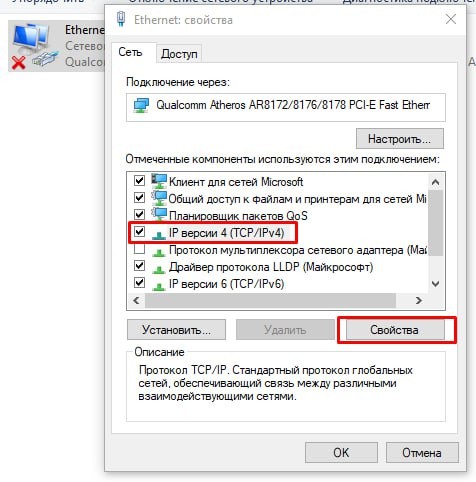
- строка «Протокол интернета версии TCP/IPv4», отмечаем, ниже нажимаем на кнопку «Свойства»;
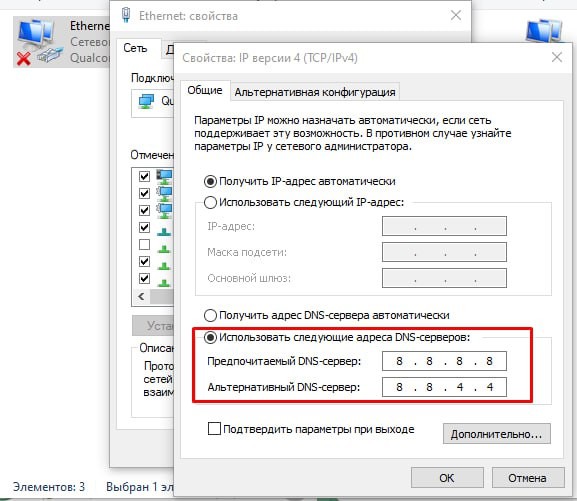
- откроется дополнительное окно, под надписью «Использовать следующие адреса DNS-серверов» указываем 8.8.8.8 в графе «Предпочтительный...» и 8.8.4.4 в графе «Альтернативный...»;
- нажимаем ОК, чтобы сохранить новые параметры.
Для очистки кеша DNS делаем следующее:
- в строке поиска панели «Пуск» вводим cmd;
- первым же результатом выходит командная строка, ПКМ, в меню выбираем запуск от администратора;
- появляется окно, в нём вводим ipconfig/flushdns, подтверждаем нажатием кнопки Enter на клавиатуре.
Если причиной ошибки 868 при подключении к домашнему интернету стала работа брандмауэра Windows, последовательность действий такая:
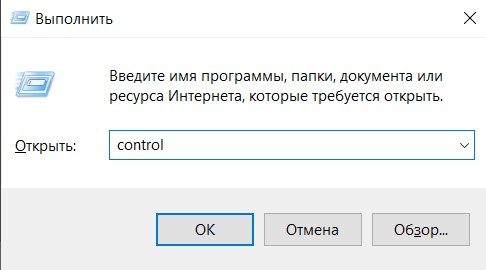
- комбинация Win и R, в строке прописываем команду control;
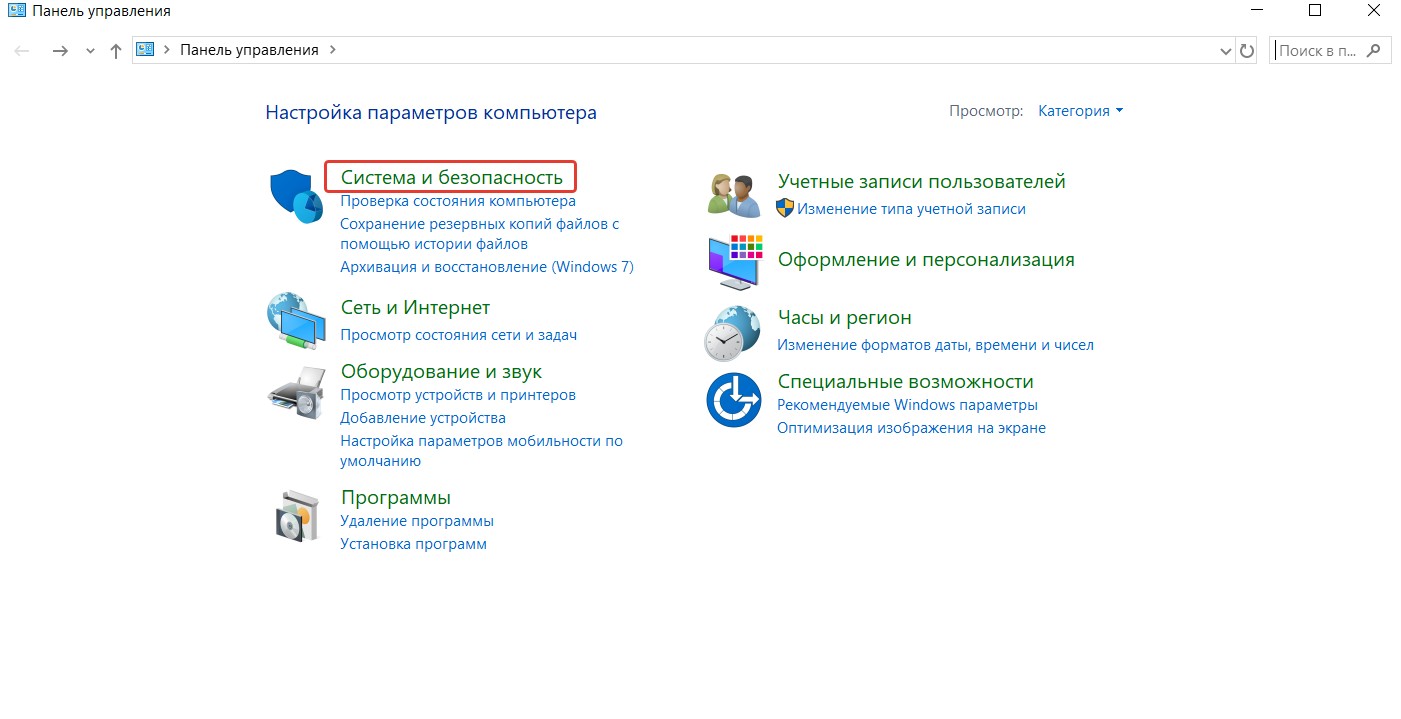
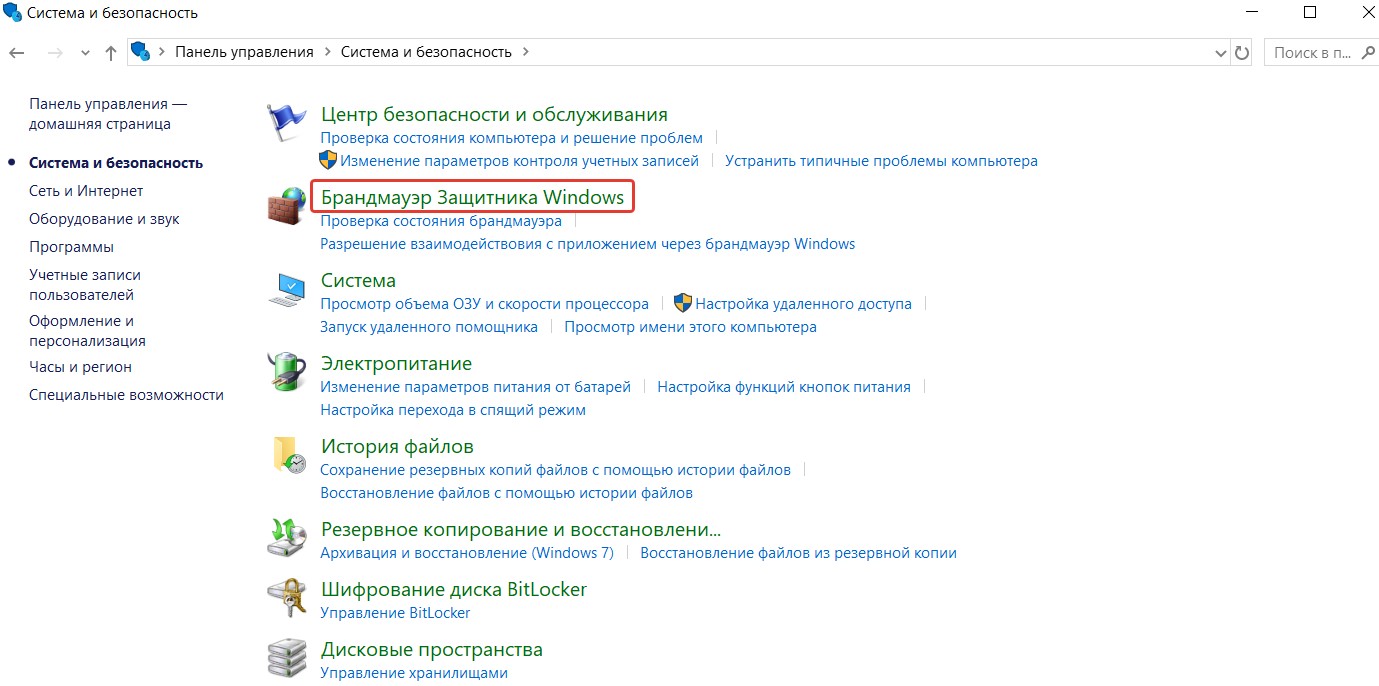
- переходим в «Система и безопасность»;
- затем открываем раздел «Брандмауэр Защитника Windows»;
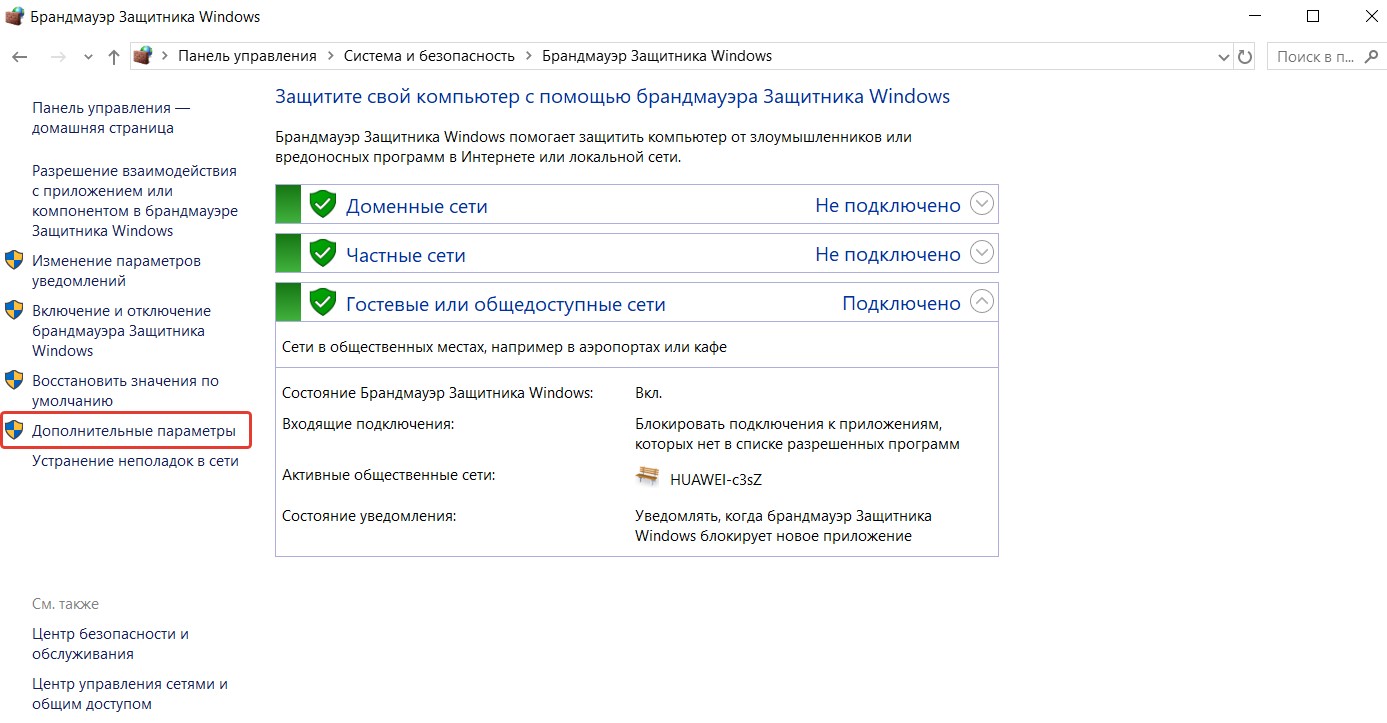
- открывается соответствующее окно, слева раздел «Дополнительные параметры»;
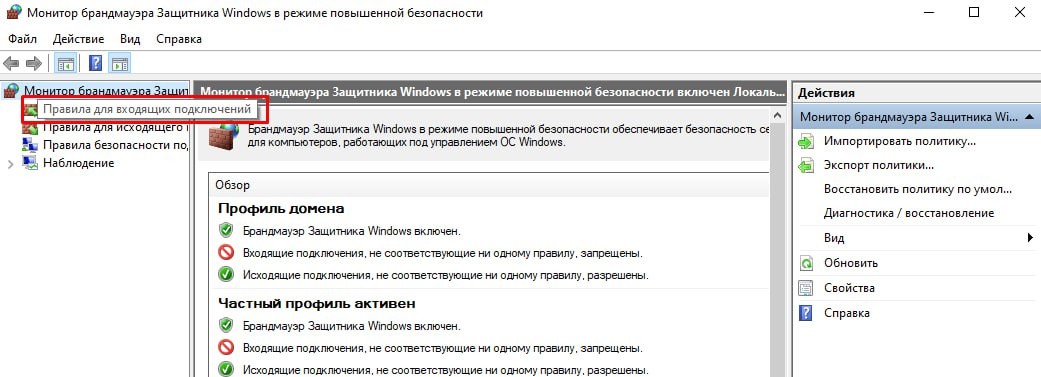
- далее «Правила для входящих подключений»;
- появится таблица, в которой нужно найти блокирующие правила, для этого группируем список нажатием на «Действие»;
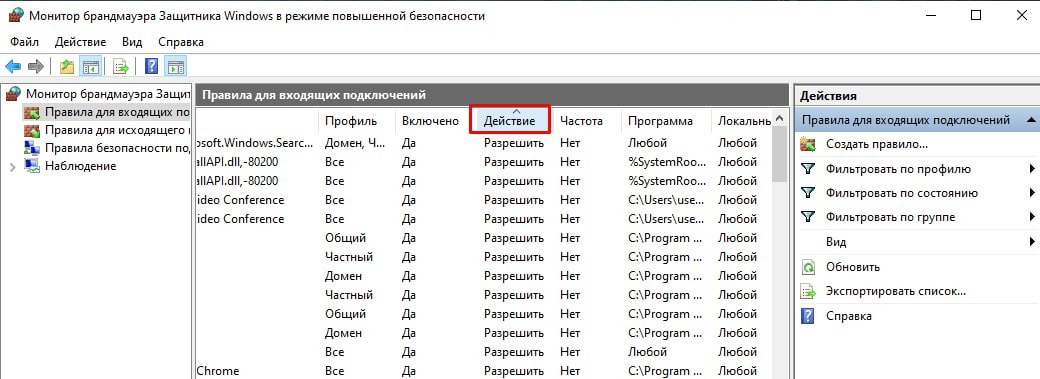
- все блокирующие правила переместятся в верхнюю часть списка, что упростит дальнейшие поиски;
- теперь нужно убедиться, что не заблокирован порт 53, который всегда используется для подключения к удалённому VPN-серверу;
- если такое правило блокировки есть, удаляем его и пробуем подключиться вновь.
Что делать, если ничего не помогло?
Дополнительные способы решения ошибки 868, если вышеперечисленные методы не помогли:
- полное отключение брандмауэра и антивирусных программ;
- сканирование системы на вредоносный код с помощью антивирусов (желательно использовать платные версии);
- проверить актуальность установленных драйверов для сетевой карты;
- проверить настройки VPN-соединения и при необходимости скорректировать их.
Отключить брандмауэр в Windows 10 можно так:
- кнопка «Пуск», раздел «Параметры»;
- находим «Конфиденциальность и...»;
- «Безопасность Windows», потом «Брандмауэр и...»;
- выбираем профиль сети, для которой нужно отключить брандмауэр (домашняя, общедоступная и т. д.);
- конечно, отметить необходимо тот профиль, который используется для конкретного подключения, но при желании выбрать можно все три.
Для проверки драйверов сетевой карты:
- «Пуск», «Диспетчер устройств»;
- заходим в раздел «Сетевые адаптеры»;
- нажимаем на контроллер, в окне вкладка «Драйверы»;
- находим кнопку «Обновить драйвер», запускаем процедуру;
- дожидаемся окончания процедуры, перезагружаем, пробуем подключиться вновь.
Для проверки настроек VPN-соединения:
- «Пуск», «Администрирование»;
- выбираем «Требуемый пункт», далее «Правила для исходящего...», «Протокол ТСР»;
- находим строку «Определённые удалённые...», там указываем значение 53;
- нажмите «Разрешить...»;
- вводим любое произвольное значение, сохраняем.
Заключение
Мы перечислили практически все популярные и действенные методы решения ошибки 868. Комбинируя их между собой, можно исправить проблему в короткие сроки.
Если долгое время подключение проходило без проблем, но внезапно появилась ошибка 868 при использовании интернета от билайна, проблема может быть на стороне провайдера. В такой ситуации лучшим выходом будет обратиться в службу поддержки и подробно описать проблему.




